青空文庫で見つけた小説を、自分の読みやすい文字サイズで読みたい。PCで読み始めて、外出先ではスマートフォンから続きを開きたい。
そんなときは、青空文庫の作品ファイルを「青空→EPUB」でEPUBに変換し、BlueReaderへ追加します。
この記事では、PCで作品をダウンロードして変換する流れを中心に、BlueReaderで読書を始めるまでを説明します。変換に使うのは、青空→EPUBです。BlueReaderへ追加したあとは、同じアカウントでスマートフォンからも本を開けます。12
最初に、3つのサービスの役割を確認する
青空文庫は作品の入手先、青空→EPUBはファイルの変換先、BlueReaderは変換した本を読む場所です。それぞれの操作を分けて考えると迷いません。312
| 場所 | 行うこと | 次に使うファイル |
|---|---|---|
| 青空文庫 | 読みたい作品のテキストファイルをダウンロードする | テキストを含む .zip |
| 青空→EPUB | 青空文庫形式のファイルをEPUBへ変換する | 生成された .epub |
| BlueReader | EPUBをアップロードし、サーバーでの解析後に読む | 本棚に追加された本 |
青空文庫のZIPをそのままBlueReaderへ入れるのではなく、変換してできた .epub を追加します。
青空文庫を読むには、必ず変換が必要?
青空文庫の作品を読むだけなら、図書カードにあるXHTML版をブラウザで開けば足ります。EPUBへの変換が必要なのは、今回のようにEPUBリーダーへ持ち込んで読む場合です。青空文庫公式が主に用意しているテキスト・XHTMLと、変換後のEPUBは区別してください。3
青空文庫には著作権が消滅した作品だけでなく、権利者の許諾で公開されている作品もあります。変換や外部サービスへのアップロードに使える作品か、図書カードと利用条件を確認してから進めてください。4
1. 青空文庫で読みたい作品の図書カードを開く
青空文庫で、作家名や作品名から読みたい本を探します。作品を選ぶと、著者名や底本、ダウンロード用ファイルを確認できる「図書カード」が開きます。3
例として、芥川竜之介の『羅生門』の図書カードを例にします。このページには、テキスト版とXHTML版などが用意されています。5
ページ内の「ファイルのダウンロード」へ進み、ファイルの一覧を確認します。「いますぐXHTML版で読む」はブラウザで本文を読むためのリンクなので、今回の変換用ファイルとは別です。
2. 「テキストファイル(ルビあり)」のZIPを保存する
ファイル一覧に「テキストファイル(ルビあり)」がある場合は、その行のZIPをダウンロードします。ルビを含まない版しかない作品では、用意されているテキスト版を使います。6
『羅生門』の図書カードでは、確認時点で次のようになっています。5
| 確認する項目 | 『羅生門』の例 |
|---|---|
| ファイル種別 | テキストファイル(ルビあり) |
| 圧縮 | zip |
| ファイル名 | 127_ruby_150.zip |
ファイル名は作品によって異なります。名前ではなく、ファイル種別と圧縮形式を見て選んでください。
青空→EPUBはZIPをそのまま受け付けるので、ダウンロードしたZIPは解凍せずに次の手順へ進みます。TXTも対応形式として案内されていますが、初めてなら元のZIPを編集せずに使うのが確実です。1
3. 「青空→EPUB」で変換し、EPUBを保存する
青空→EPUBを開くと、ファイルをドロップする領域があります。PCでは、先ほど保存したZIPをここへドラッグ&ドロップします。サイトの案内では、ドロップすると自動で変換が始まります。1
変換が終わったら、生成された .epub ファイルを保存します。次の手順でBlueReaderへ追加するのは、このファイルです。
ここで、変換前と変換後のファイルを区別しておきます。
変換前のZIPは、青空文庫から入手した原本です。変換し直すときのために残しておきます。
変換後のEPUBは、BlueReaderに追加する本です。保存先を確認してから次へ進んでください。ZIPの拡張子を手作業で .epub に変更するだけでは、変換したことにはなりません。
ファイルが受け付けられない場合は、青空→EPUBの画面にある対応形式とサイズ上限を確認してください。変換するのはファイルの中身なので、書籍ページのURLやXHTML版は使えません。テキストZIPを使ってください。
4. 変換したEPUBをBlueReaderへ追加する
BlueReaderへログインし、本棚のファイル追加操作から、変換後の .epub を選びます。2
BlueReaderは、ファイルをブラウザ内だけで処理せず、サーバーへアップロードして解析します。解析が終わったら、本棚に追加された本を開いて読み始めます。
最初に本文を開いたら、文字化けがないか、ルビが正しく表示されるか、何ページか進めても崩れないかを確認してください。変換に成功しても、作品全体が意図どおりに表示されるとは限りません。
変換したEPUBは、BlueReaderへ追加したあとも手元に残してください。BlueReaderの公式FAQでは、アップロード済みEPUBをダウンロードする機能は提供していないと案内されています。2
5. 日本語の文字サイズ・行間・ルビを読みやすくする
本を開けたら、自分の読みやすい表示に整えます。BlueReaderの画面上部で「設定」を開き、左側の「デフォルトの読書設定」を選びます。7
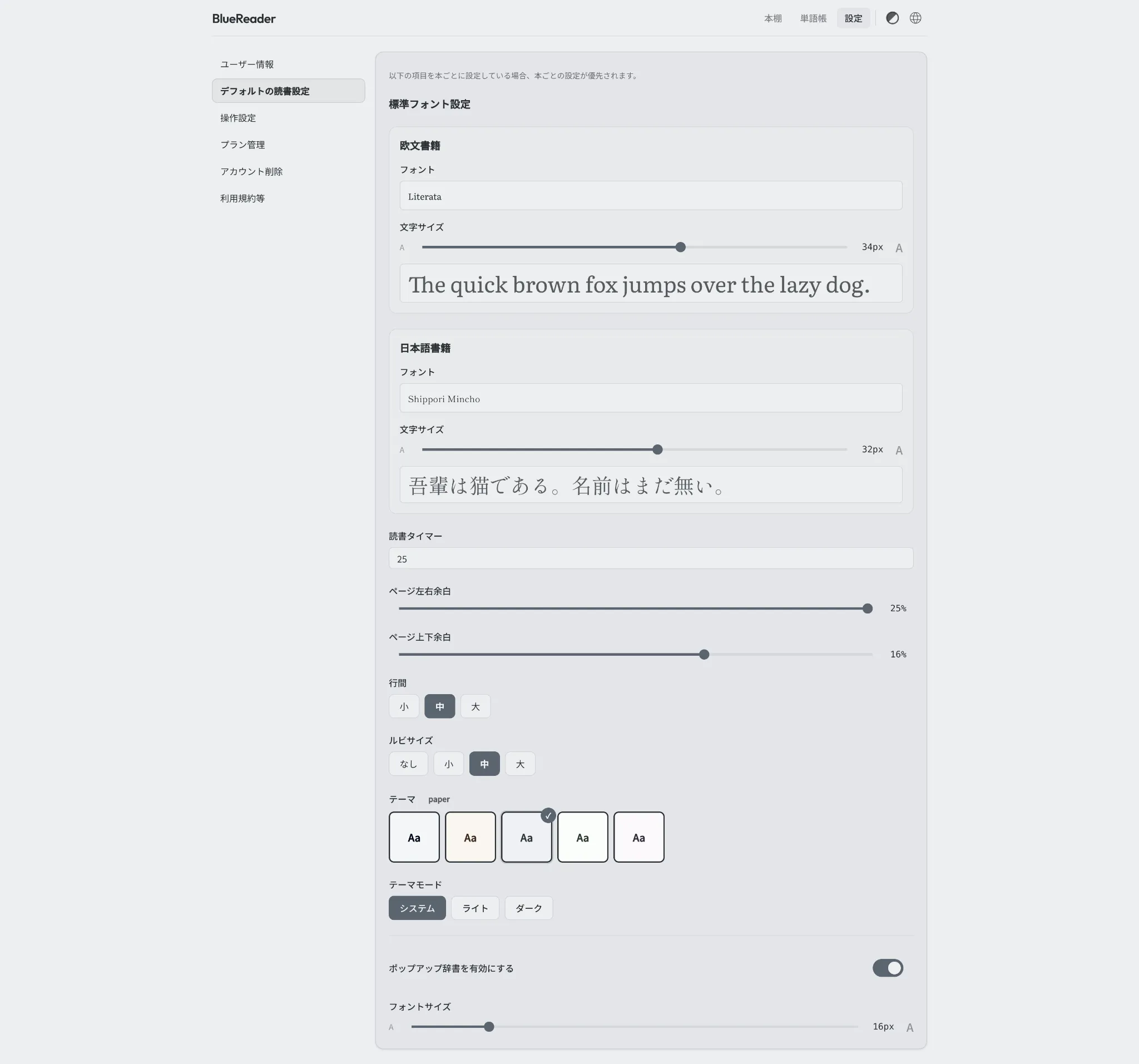
PC版の実際の設定画面です。青空文庫の作品を変換して開いた画面ではありません。表示されている数値や選択肢は撮影時の設定例です。
日本語の本を読むときは、まず「日本語書籍」のフォントと文字サイズを確認します。そのうえで、文字が詰まって見えるなら行間や余白、ふりがなが小さく感じるならルビサイズを調整します。7
デフォルトの設定を変えても本の表示が変わらない場合は、本ごとの設定が優先されていないか確認してください。設定画面にも、本ごとに設定した項目が優先されるという案内があります。7
詳しい項目は、デフォルト読書設定を変更するガイドで紹介しています。
なお、BlueReaderの読書設定では縦書きと横書きを切り替えられません。縦書きかどうかはEPUB自体の組版指定で決まるため、縦書きで読みたい場合は変換後のEPUBの表示を確認してください。
6. スマートフォンで同じ本の続きを開く
PCでBlueReaderへ追加した本は、スマートフォンでも同じアカウントでログインすれば開けます。読書位置は端末間で同期されるので、端末を変えても続きから読めます。2
スマートフォンでBlueReaderを開き、PCと同じアカウントでログインして、本棚から同じ本を選んでください。端末を変えるたびに、ダウンロードや変換をやり直す必要はありません。
本が見つからない場合は、別のアカウントでログインしていないか、PC側でアップロードと解析が終わっているかを確認します。
うまくいかないときの確認ポイント
変換用ファイルを選べない・変換が始まらない
青空文庫の図書カードそのものやXHTML版ではなく、テキストファイルのZIPを選んでいるか確認します。ダウンロードが途中で終わっていないか、変換サービスの対応形式・サイズ条件に収まっているかも見直してください。
BlueReaderへ追加できない
変換前の .zip や .txt ではなく、変換が完了した .epub を選んでいるか確認します。エラーが出たら内容を読み、変換に失敗したファイルを繰り返しアップロードしないでください。
文字が化ける・注記がそのまま見える
まず、元のZIPを編集せずに変換し直してください。青空文庫のテキストにはShift_JISで提供されるものがあり、文字コードは図書カードで確認できます。テキストを手作業で開いて別の文字コードで保存し直していないかも確認します。6
特定の文字や注記だけが気になる場合は、青空文庫のXHTML版と見比べて、元の作品の表記なのか、変換後に生じた違いなのかを切り分けます。外字や注記は、すべてが元と同じ見た目に変換されるとは限りません。
ルビが表示されない
ダウンロードしたものが「ルビあり」のテキストか、BlueReaderの「ルビサイズ」が「なし」になっていないかを確認します。ルビサイズの設定は、すべての漢字に新しくふりがなを付ける機能ではありません。元のファイルと変換後の内容も確認してください。67
著作権と出典を確認して利用する
青空文庫の収録ファイルの取り扱い規準では、著作権が消滅した作品について、ファイル形式を変換して利用できることが説明されています。一方、著作権が存続する作品には、作品ごとの許諾や利用条件があります。公開されているからといって、どの作品でも外部サービスへアップロードしてよいわけではありません。4
底本、入力者、校正者などの情報を残しておくことも大切です。青空文庫は、利用に際してこうした情報を削除しないことを希望しています。変換後も出所を確認できるよう、図書カードと元のZIPを保管しておくと役立ちます。4
青空文庫の1冊を、いつもの読書環境へ
手順は、青空文庫でZIPを入手 → 青空→EPUBで変換 → EPUBを保存 → BlueReaderへ追加、の4つです。
最初は1作品で試し、表示を確認してから読みたい本を増やしていくと安心です。本棚に入れておけば、PCで読み始めた本の続きをスマートフォンで読めます。
ほかの無料EPUB入手先も探したい方は、無料でEPUBをダウンロードできるサイトの紹介をご覧ください。
Footnotes
-
BlueReader公式サイト。ログイン、EPUB追加、端末間同期、アップロード済みEPUBの再ダウンロードに関するFAQ。 ↩ ↩2 ↩3 ↩4 ↩5
-
青空文庫「青空文庫収録ファイルの取り扱い規準」。著作権の有無による利用条件、形式変換、ファイルの由来に関する情報の扱い。 ↩ ↩2 ↩3
-
青空文庫「ファイルのダウンロード方法、解凍方法」。ファイル種別、ZIP圧縮、ルビあり・なし、文字コードの説明。 ↩ ↩2 ↩3
-
BlueReader「デフォルト読書設定の変更方法」と、PC版の設定画面。 ↩ ↩2 ↩3 ↩4