フォントと文字サイズ
欧文と日本語を分けて、読みやすい表示に調整できます。
デフォルトの読書設定は、BlueReader全体で使う基本値です。同じ項目を本ごとに設定している場合は、本ごとの設定が優先されます。
OPEN SETTINGS
画面上部の「設定」を開き、左側のメニューから「デフォルトの読書設定」を選択します。設定画面の上部には、同じ項目を本ごとに設定している場合は本ごとの設定が優先されるという案内があります。
FONTS
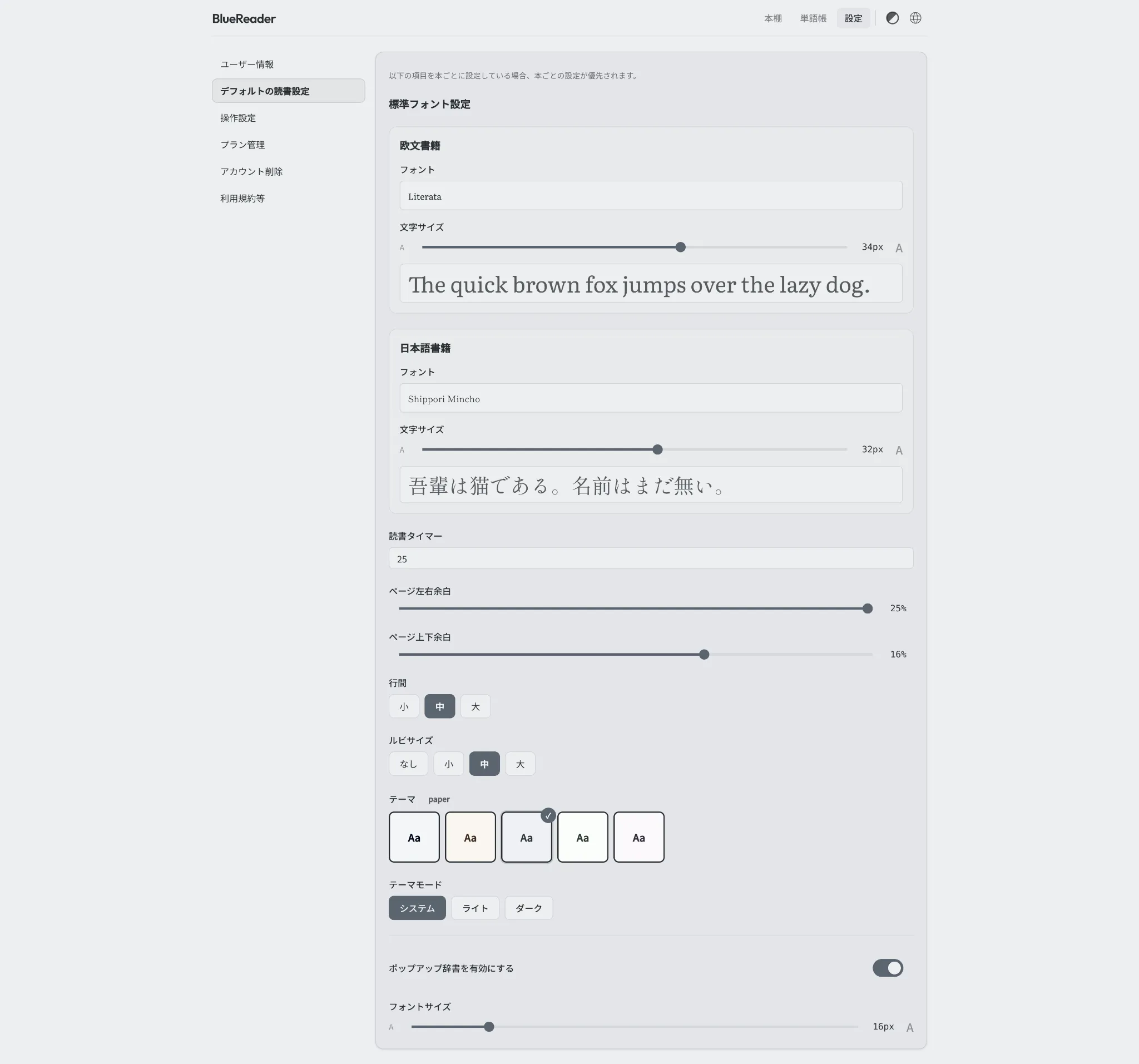
「標準フォント設定」では、欧文書籍と日本語書籍を分けて、フォントと文字サイズを設定できます。
欧文書籍ではアルファベットを中心とした書籍の標準フォントを選択し、文字サイズはスライダーで調整できます。日本語書籍も別々に設定するため、読みやすいフォントや大きさが異なる場合でも個別に調整できます。
TIMER & MARGINS
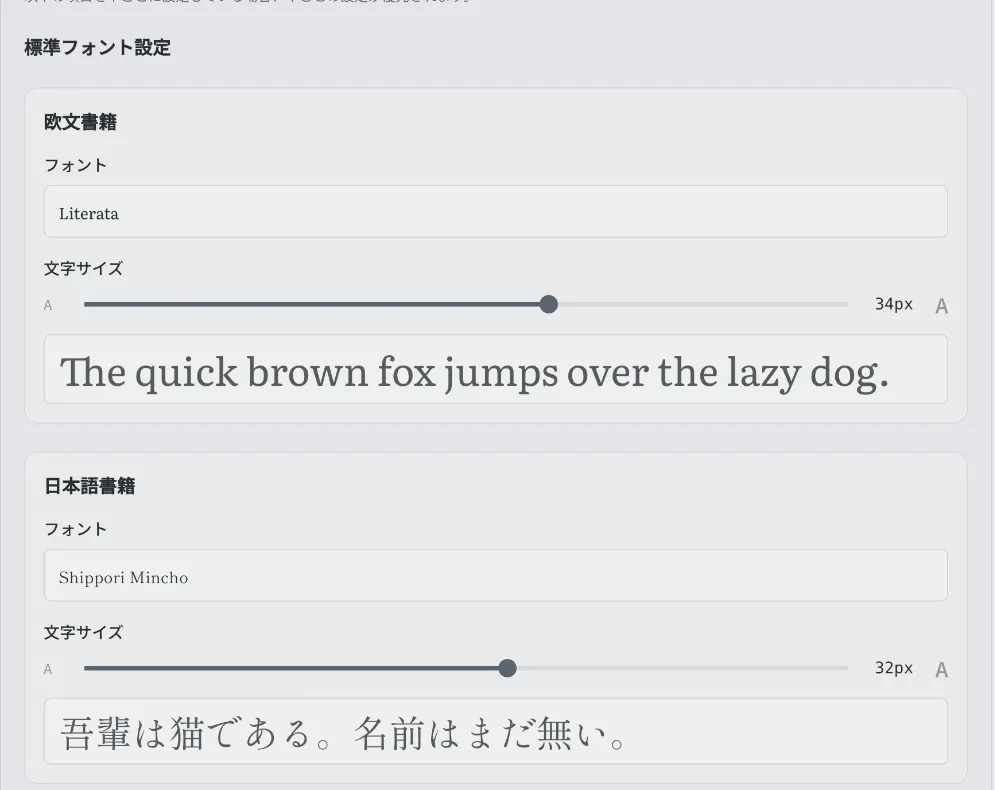
フォント設定の下では、読書タイマーで使用する値や、本文と画面の左右・上下端の間隔を調整できます。余白を広くすると本文が中央にまとまり、狭くすると本文に使える横幅が広がります。
LINE HEIGHT & RUBY
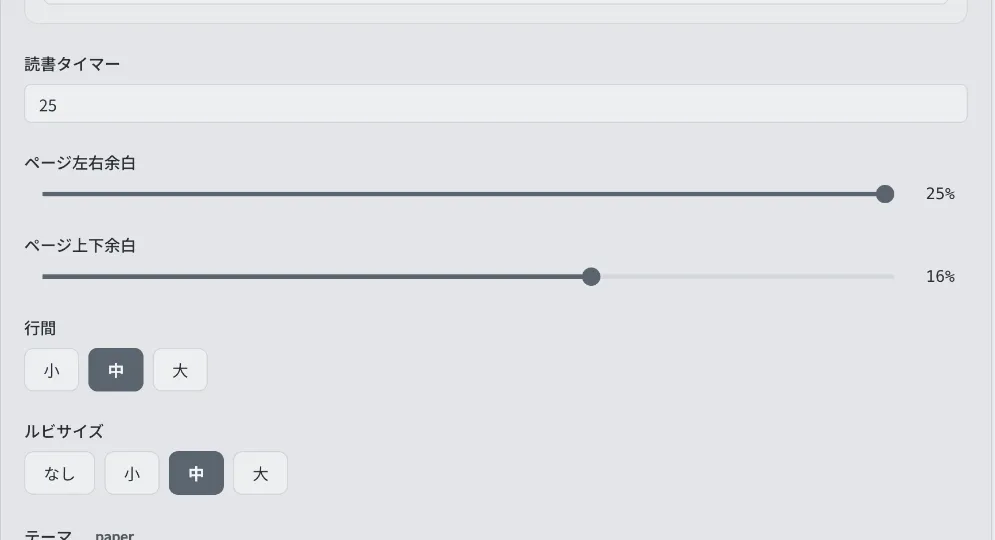
「行間」は小・中・大から選択できます。文章が詰まって見える場合は広めに、一画面により多くの文章を表示したい場合は狭めにするなど、好みに合わせて変更できます。
「ルビサイズ」はなし・小・中・大から選択できます。ルビを表示したくない場合は「なし」、ルビを読みやすくしたい場合は好みの大きさを選びます。
THEME
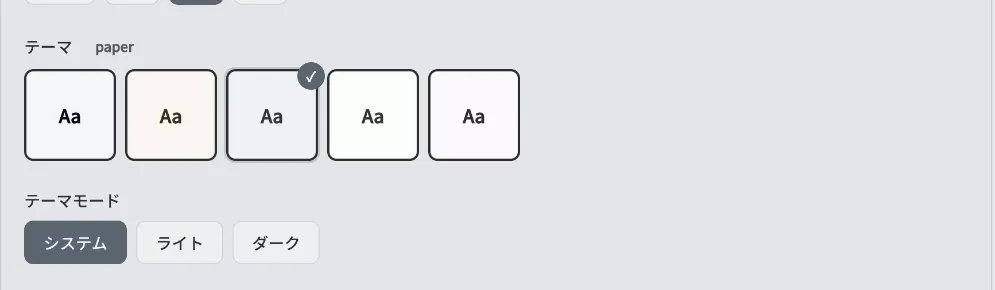
読書画面の背景や文字の見え方は、「テーマ」と「テーマモード」から変更できます。テーマモードはシステム、ライト、ダークの3種類で、時間帯や利用環境に合わせて選べます。
DICTIONARY
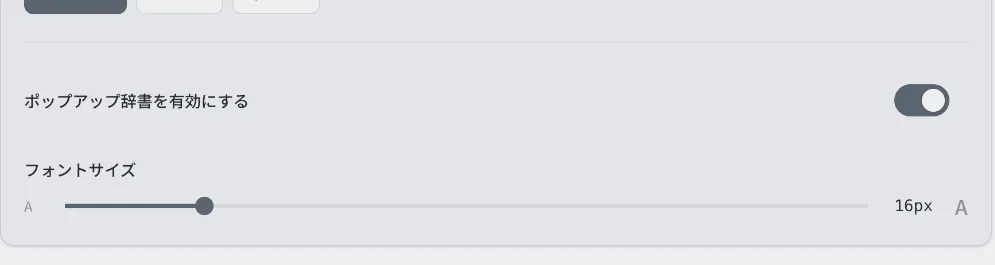
画面下部では、ポップアップ辞書の有効・無効と、辞書内の文字サイズを設定できます。「ポップアップ辞書を有効にする」をオンにすると、読書中にポップアップ辞書を利用できます。
SUMMARY
まずは普段使う設定を整え、特定の本だけ変更したい項目がある場合は本ごとの読書設定を使うのがおすすめです。
FEATURES
欧文と日本語を分けて、読みやすい表示に調整できます。
本文の横幅と間隔を画面に合わせて調整できます。
システム、ライト、ダークから表示の雰囲気を選べます。
読書中に使える辞書と、その文字サイズを設定できます。
HOW IT WORKS
画面上部の「設定」から「デフォルトの読書設定」を選択します。
フォント、余白、行間、テーマなどを好みに合わせます。
本を開き、変更した表示で読みやすさを確認します。
デフォルトの読書設定は、新しく開く本すべてに反映されます。