ブラウザから利用
Safariでログインし、本棚とリーダーを開けます。
EPUB ON IPHONE
Safariでログインし、EPUBをアップロードしてサーバーで解析後に読めます。PCで追加済みの本は、同じアカウントの本棚から開けるため再アップロードは不要です。
NEW EPUB ON IPHONE
SafariでBlueReaderへログインし、まだ本棚にないEPUBを追加します。ファイルの選択画面に表示される場所は保存先によって異なります。
選択したEPUBはサーバーへアップロードされ、解析後に本棚から開けるようになります。ファイルを選んだ段階と、読める状態になった段階は同じではありません。
ALREADY IN YOUR BOOKSHELF
PCで追加した本をiPhoneで読む場合は、同じBlueReaderアカウントへログインして本棚から選びます。同じEPUBをiPhoneへ追加し直す必要はありません。
本が見つからない場合は、PCとiPhoneで同じアカウントを使っているか、EPUBの解析が完了しているか確認してください。
READING DISPLAY
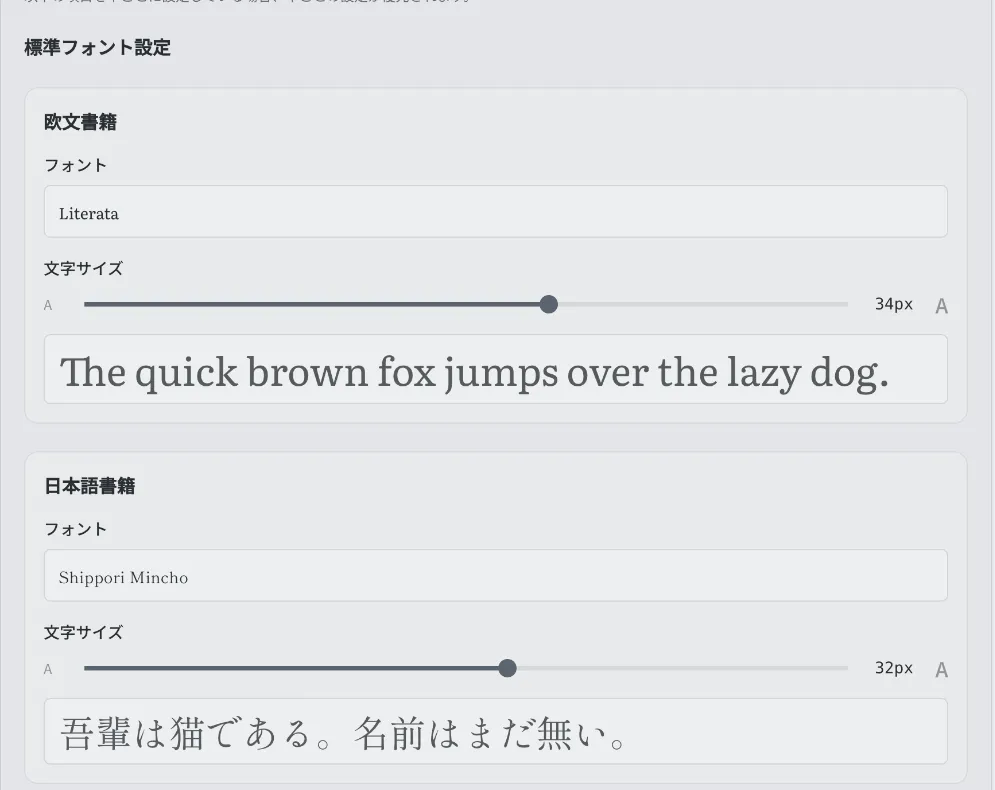
デフォルト読書設定では、欧文書籍と日本語書籍のフォントや文字サイズを分けて調整できます。同じ項目を本ごとに設定している場合は、その本の設定が優先されます。
APPLE BOOKS OR BROWSER
iPhoneには標準の「ブックス」アプリがあり、ファイルアプリなどからEPUBを開いて読めます。iCloudを使えば、同じApple AccountでサインインしたほかのApple製品と本や読書位置を同期できます。
ただし、ブックスにはWindows版やAndroid版がありません。iPhoneで読んだ続きをWindows PCやAndroidで読みたい場合は、ブラウザで使えるBlueReaderが向いています。
| インストール | 同期できる端末 | EPUBの保存先 | |
|---|---|---|---|
| ブックス | iPhoneに標準搭載 | iPhone・iPad・Mac | iPhoneとiCloud |
| BlueReader | 不要(Safari) | Windows・Mac・iPhone・Android | BlueReaderのサーバー |
SYNC WITH PC
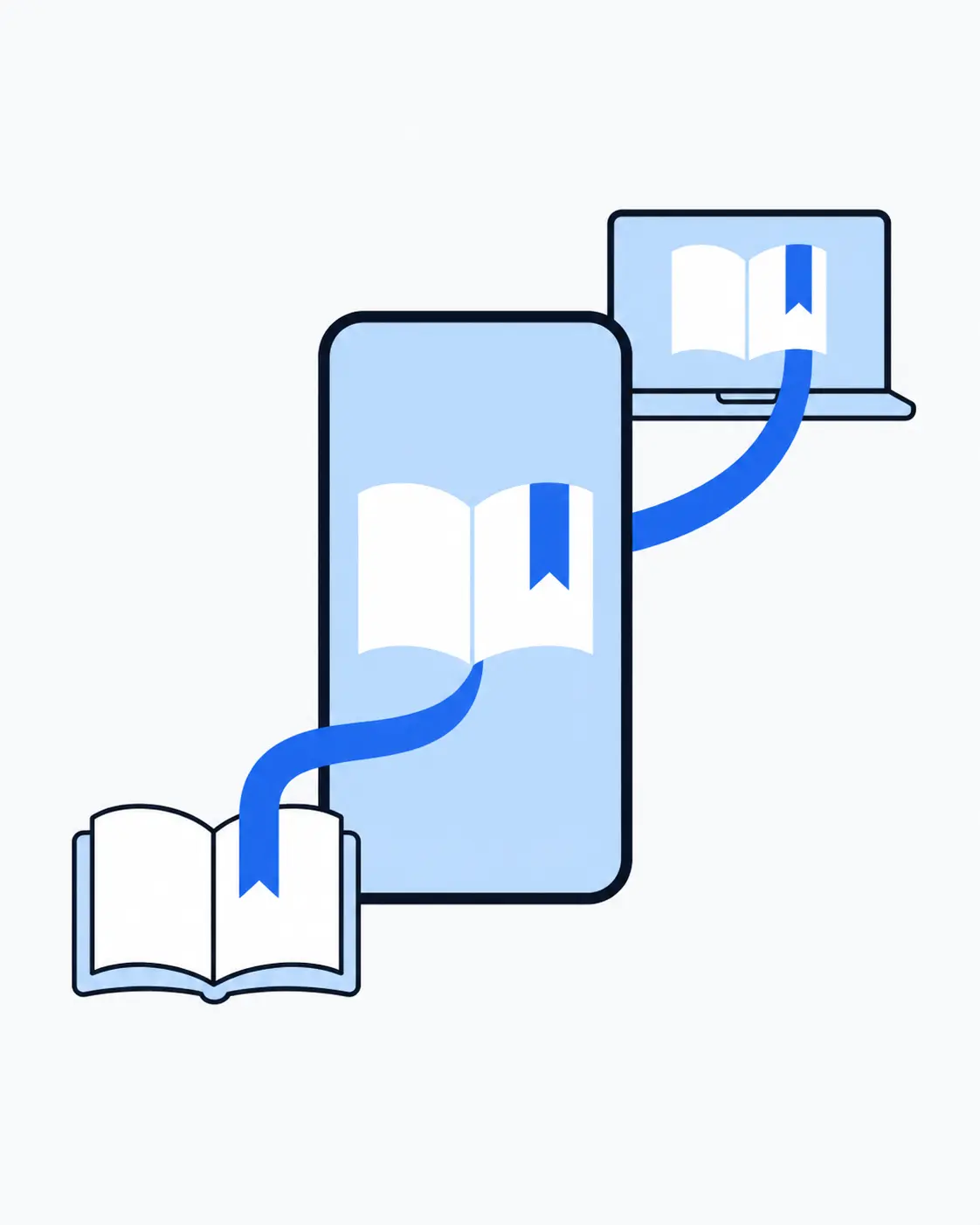
BlueReaderは読書位置をアカウントに保存します。通勤中にiPhoneで読み進めた本も、自宅のPCで同じアカウントの本棚から開けば続きのページから読めます。
同期のためにケーブル接続やファイルのコピーは必要ありません。PCとiPhoneで同じBlueReaderアカウントにログインしていること、インターネットに接続していることを確認してください。
FEATURES
Safariでログインし、本棚とリーダーを開けます。
読書位置を保存し、別の端末で再開できます。
文字サイズやフォントを調整できます。縦書き表示はEPUBの指定に従います。
HOW IT WORKS
BlueReaderへログインし、PCで使っている場合は同じアカウントを選びます。
新しい本はEPUBをアップロードして解析を待ちます。追加済みの本は再アップロードせず本棚から開きます。
解析済みの本を選び、読書を始めます。同じ本はPCからも開けます。
Safariで本棚を開き、別の端末でも同じアカウントから読書位置を引き継げます。


FAQ