EPUB ON WINDOWS
WindowsでEPUBを開く方法|インストール不要で今すぐ読める
WindowsでEPUBを読む方法は3つあります。すぐに読み始めたいならインストール不要のブラウザ型リーダー、大量の電子書籍を管理したいならデスクトップアプリ、DRM付きの本なら購入先が指定するアプリを使うのが基本です。
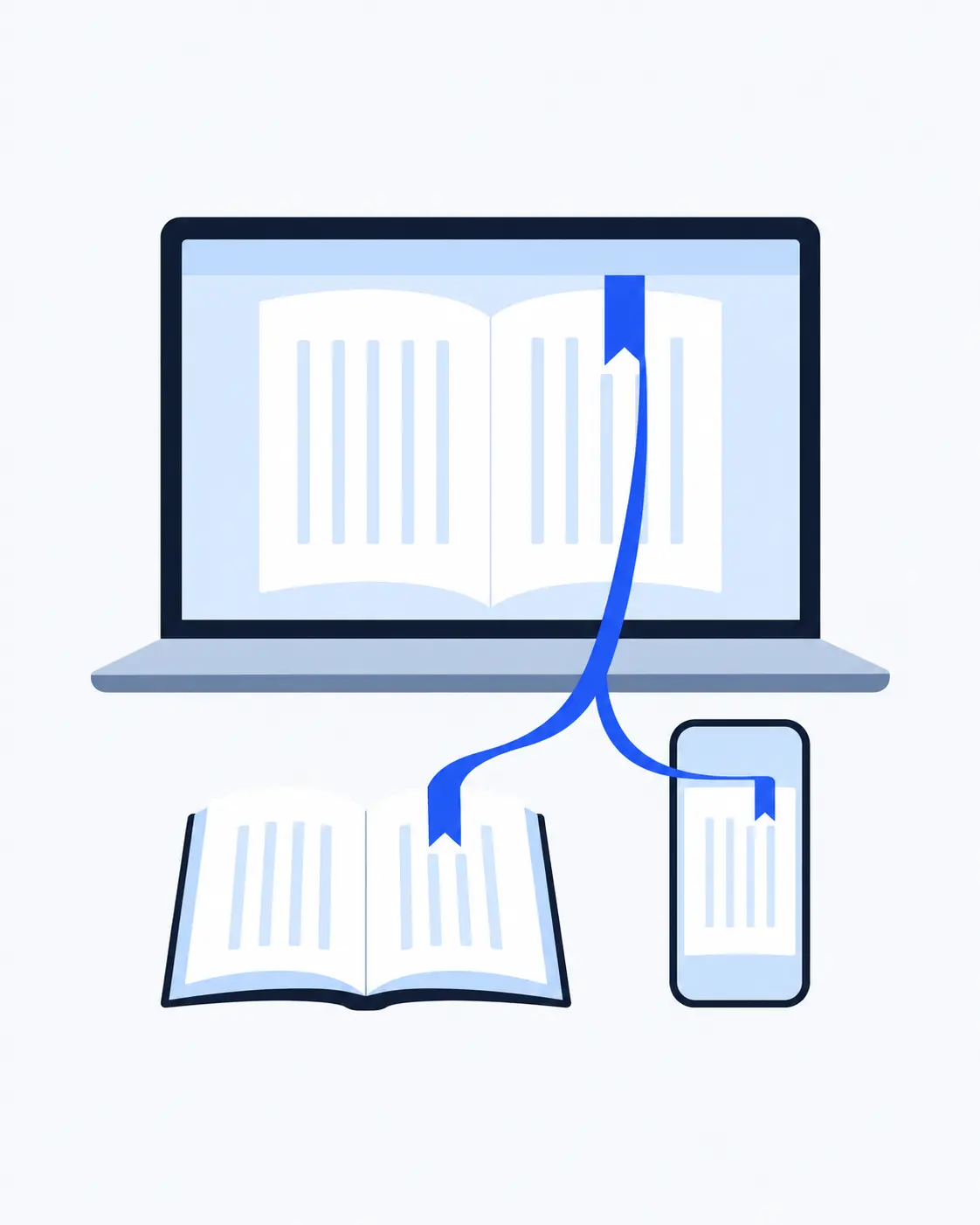
この記事でわかること
Windowsで使える3つの方法の手順と選び方、縦書きの日本語EPUBの読み方、EPUBが開けないときの原因と対処法を説明します。
NO BUILT-IN APP
WindowsにはEPUBを開く標準アプリがない
Windows 10/11には、EPUBを開ける標準アプリが入っていません。以前のMicrosoft Edge(EdgeHTML版)はEPUBの表示に対応していましたが、2019年に対応終了が告知され、現在のChromium版Edgeでも標準では開けません。
そのため、.epubファイルをダブルクリックしても開けない場合は、EPUBに対応したリーダーを用意する必要があります。
THREE WAYS
WindowsでEPUBを開く3つの方法
ブラウザ型リーダー、デスクトップアプリ、ブラウザ拡張機能のどれでも、DRMで保護されていないEPUBを読めます。それぞれの手順と向いている使い方を紹介します。
方法1:ブラウザで開く(インストール不要)
BlueReaderは、ブラウザで使うオンラインEPUBリーダーです。WindowsのChromeまたはFirefoxからログインし、PCにあるEPUBをアップロードします。サーバーでの解析が完了したら、本棚の表紙を選ぶと本文が開きます。
ソフトのインストールは不要ですが、BlueReaderアカウントへのログインとEPUBのアップロードが必要です。読書位置はアカウントに保存されるため、あとからスマートフォンで続きを読めます。
アップロードするEPUBがまだない場合は、「無料でEPUBを入手できるサイト」の記事から日本語の無料EPUBを探せます。
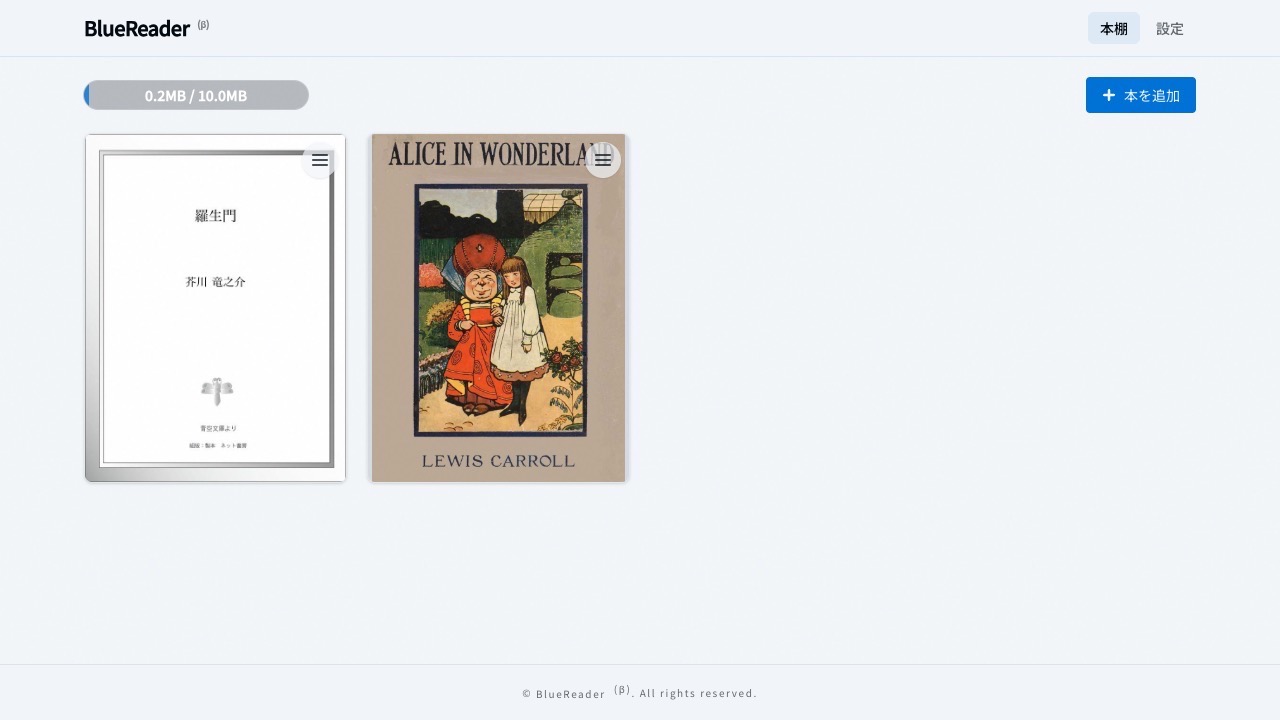
- ChromeまたはFirefoxでBlueReaderにログインする
- DRMで保護されていないEPUBをアップロードする
- 解析が終わったら、本棚の表紙を選んで読む
方法2:無料のEPUBリーダーアプリを使う
PCにインストールして使う無料アプリです。オフラインで読みたい場合や、手元のファイルを大量に管理したい場合に向いています。
- Thorium Reader:EDRLabが開発する無料のリーダー。Microsoft Storeからも入手でき、縦書きにも対応しています。
- Calibre:電子書籍の管理・変換ソフト。内蔵のビューアでEPUBを読めます。インストール不要のポータブル版もあります。
- Adobe Digital Editions:Adobe DRM付きの本や、.acsmファイルを開くときに使うアプリです。
方法3:ブラウザ拡張機能を使う
ChromeやEdgeに拡張機能を追加すると、ブラウザのタブでEPUBファイルを開けます。代表的なものに「EPUBReader」があります。
拡張機能は手軽ですが、読書位置はそのPCのブラウザに残るだけで、ほかの端末とは共有されません。Firefox版のEPUBReaderは長期間更新されていないため、追加前にストアの最終更新日を確認してください。
COMPARISON
3つの方法の比較表
Windowsとスマートフォンで同じ本を読みたいならブラウザ型、オフラインで大量の書籍を管理したいならデスクトップアプリが向いています。DRM付きの本は、購入先が指定するアプリで読む必要があります。
| リーダー | インストール | スマホとの同期 | 縦書き | DRM付きEPUB |
|---|---|---|---|---|
| BlueReader | 不要(ブラウザ) | ○ | ○(EPUBの指定に従う) | × |
| Calibre | 必要(ポータブル版あり) | × | ○ | × |
| Thorium Reader | 必要 | × | ○ | LCP方式のみ |
| Adobe Digital Editions | 必要 | × | 公式記載なし | Adobe DRM対応 |
VERTICAL WRITING
縦書きの日本語EPUBをWindowsで読む
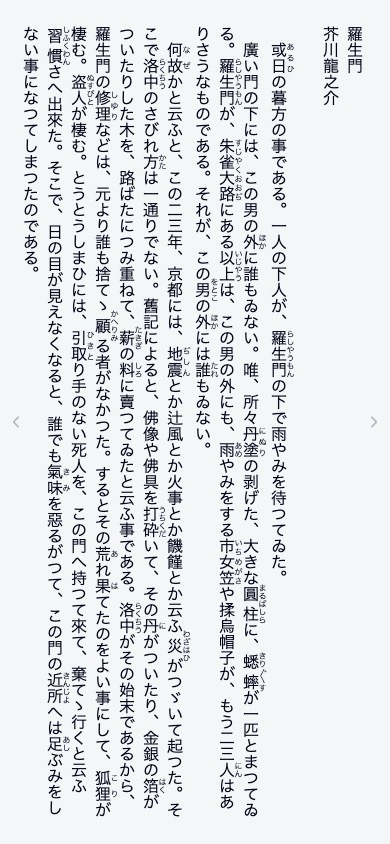
BlueReaderは、EPUBで指定された組版に従って表示します。縦書きで作られた小説は、Windowsのブラウザでも縦書きのまま、右から左へページを進めて読めます。
縦書き・横書きはEPUBの指定で決まり、読書設定から切り替えることはできません。フォント、文字サイズ、行間、ルビサイズは設定で調整できます。
TROUBLESHOOTING
EPUBが開けないときの原因と対処法
EPUBが開けないときは、まずファイルの拡張子とDRMの有無を確認してください。
ファイルが.acsmになっている
図書館や一部の電子書籍ストアで配布される.acsmは本そのものではなく、本を取得するためのライセンスファイルです。Adobe Digital Editionsで開くと本を取得できます。取得した本はDRM付きになるため、BlueReaderでは読めません。
DRMエラーが出る
DRMで保護された本は、購入したストアの専用アプリやリーダーで読んでください。BlueReaderは、DRMで保護されていないEPUBのみに対応しています。
ダブルクリックしても開けない
WindowsにはEPUBの標準アプリがないため、.epubファイルに関連付けられたアプリがありません。デスクトップアプリを入れた場合は、ファイルを右クリックして「プログラムから開く」でアプリを選ぶか、「設定」の「アプリ」にある「既定のアプリ」で.epubの既定アプリを指定します。BlueReaderなら、ファイルをアップロードするだけで読めます。
WINDOWS TO PHONE
Windowsで読んだ続きをスマホで読む
スマートフォンでも同じBlueReaderアカウントへログインし、本棚から同じ本を開きます。端末ごとに同じEPUBを追加し直す必要はなく、読書位置を引き継いで続きを読めます。
PC SETTINGS
PCで読みやすくする設定
「設定」の「操作設定」では、左右の余白クリックによるページ送り、ページ送りアニメーション、キーボードの割り当てを変更できます。キーごとに割り当てられている動作は、設定画面で確認してください。
FAQ
よくある質問
- 無料で使えますか?
- 無料で始められます。保存容量を増やしたい場合は有料のサブスクリプションプランがあります。詳しくは料金ページをご覧ください。
- Windowsで使うには何が必要ですか?
- Chrome最新版またはFirefox最新版、インターネット接続、DRMで保護されていないEPUBが必要です。
- Microsoft Edgeで使えますか?
- Windowsで動作を確認している対応ブラウザは、Chrome最新版とFirefox最新版です。Edgeは対応ブラウザに含まれていません。
- 縦書きの小説も読めますか?
- はい。縦書き指定のあるEPUBは縦書きで表示します。縦書き・横書きはEPUBの指定に従い、読書設定から切り替えることはできません。
- 専用ソフトをインストールしなくても読めますか?
- 対応ブラウザから利用できます。ただし、BlueReaderアカウントへのログインとEPUBのアップロードは必要です。
- アップロードした元のEPUBはPCから消してもよいですか?
- 元のファイルは手元に保管してください。BlueReaderにはアップロード済みEPUBを再ダウンロードする機能はありません。
- 本を開けない場合は何を確認すればよいですか?
- DRMで保護されていないEPUBか、解析が完了しているか、対応ブラウザとインターネット接続を使っているかを確認してください。JavaScriptとCookieも有効にしてください。
WindowsでEPUBを読む
ログインしてEPUBをアップロードし、サーバーでの解析後に本棚から開きます。追加済みの本は同じアカウントでスマートフォンからも読めます。
ログインしてEPUBを追加する