サムネイルサイズ
本棚の表示密度を小・中・大から選べます。
本の見え方を調整する「デフォルトの読書設定」とは異なり、操作設定はBlueReaderをどのように操作するかを調整するための設定です。
OPEN SETTINGS
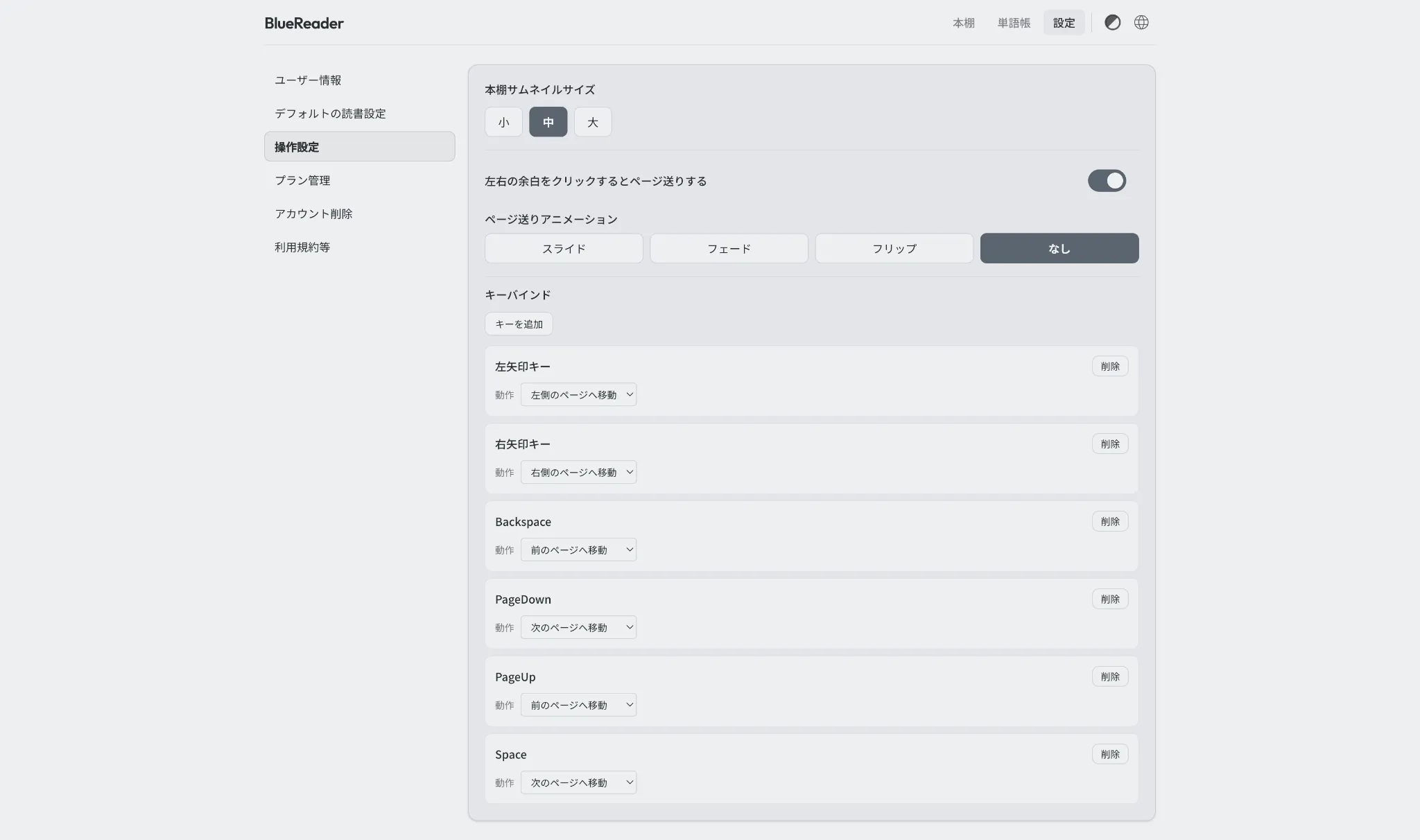
画面上部の「設定」を開き、左側のメニューから「操作設定」を選択します。
THUMBNAILS
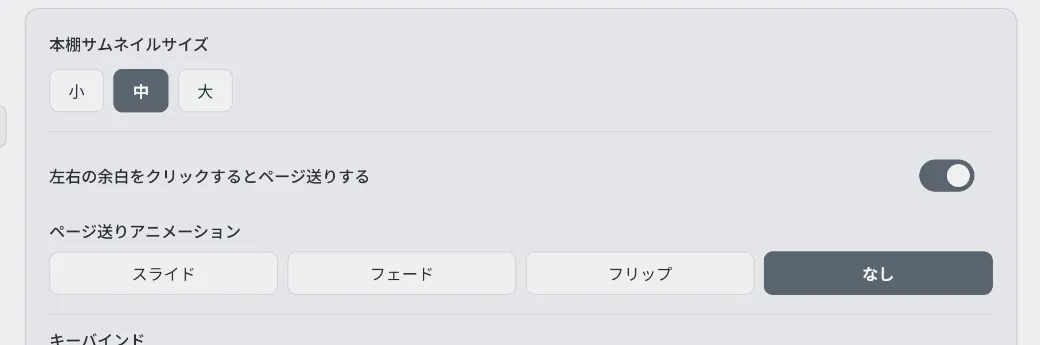
「本棚サムネイルサイズ」では、本棚に表示する本のサムネイルを小・中・大から選択できます。一画面に多くの本を表示したい場合は小さめ、表紙を大きく確認したい場合は大きめにすると使いやすくなります。
MARGIN CLICK
「左右の余白をクリックするとページ送りする」をオンにすると、読書画面の左右の余白をクリックしてページを移動できるようになります。マウスで読書することが多い場合に便利です。
ANIMATION
「ページ送りアニメーション」では、ページが切り替わるときの表示方法を選択できます。選択肢はスライド、フェード、フリップ、なしの4つで、アニメーションを使わず素早く切り替えたい場合は「なし」を選択できます。
KEYBINDINGS
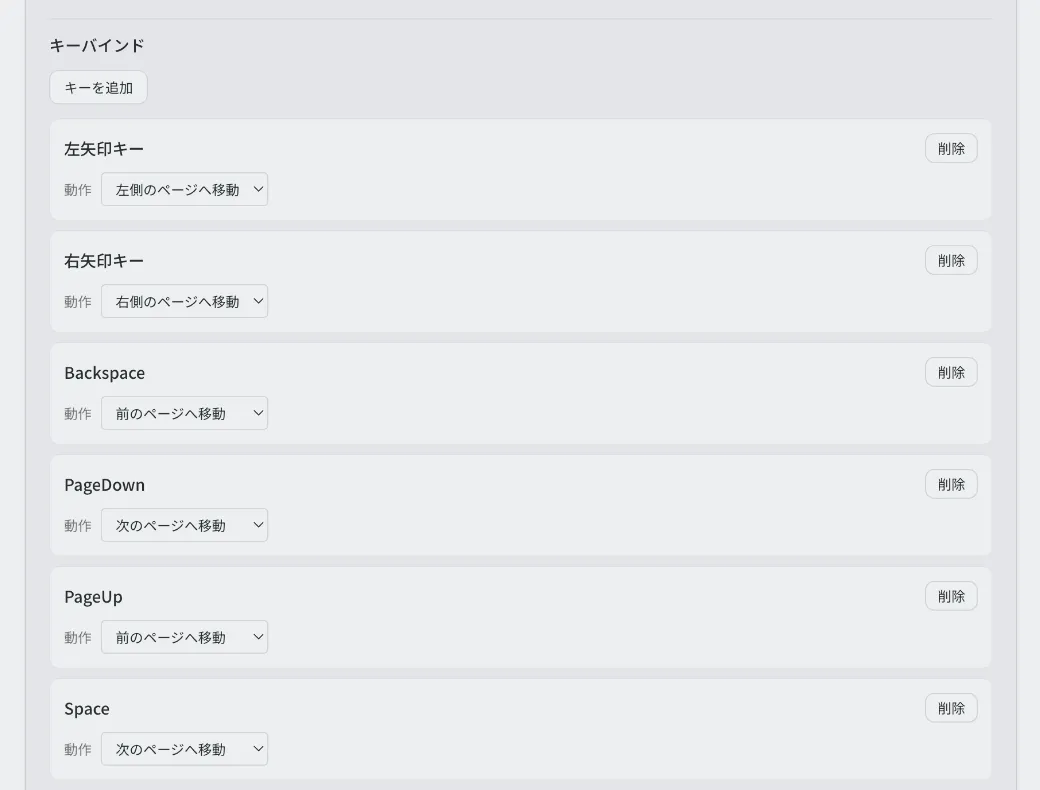
「キーバインド」では、キーボードのキーにBlueReaderの操作を割り当てられます。「キーを追加」で新しいキー設定を追加し、各キーの「動作」から実行する操作を変更します。不要になったキーバインドは「削除」から削除できます。
FEATURES
本棚の表示密度を小・中・大から選べます。
左右の余白クリックでページを移動できます。
スライド、フェード、フリップ、なしから選べます。
キーボードのキーに操作を割り当てられます。
HOW IT WORKS
画面上部の「設定」から「操作設定」を選択します。
サムネイルサイズやページ送り、キーバインドを変更します。
本を開き、変更した操作で快適に読めるか確認します。
ページ送りやキーボード操作を、自分の手に覚えさせます。