デフォルトより優先
設定した項目だけ、その本で上書きされます。
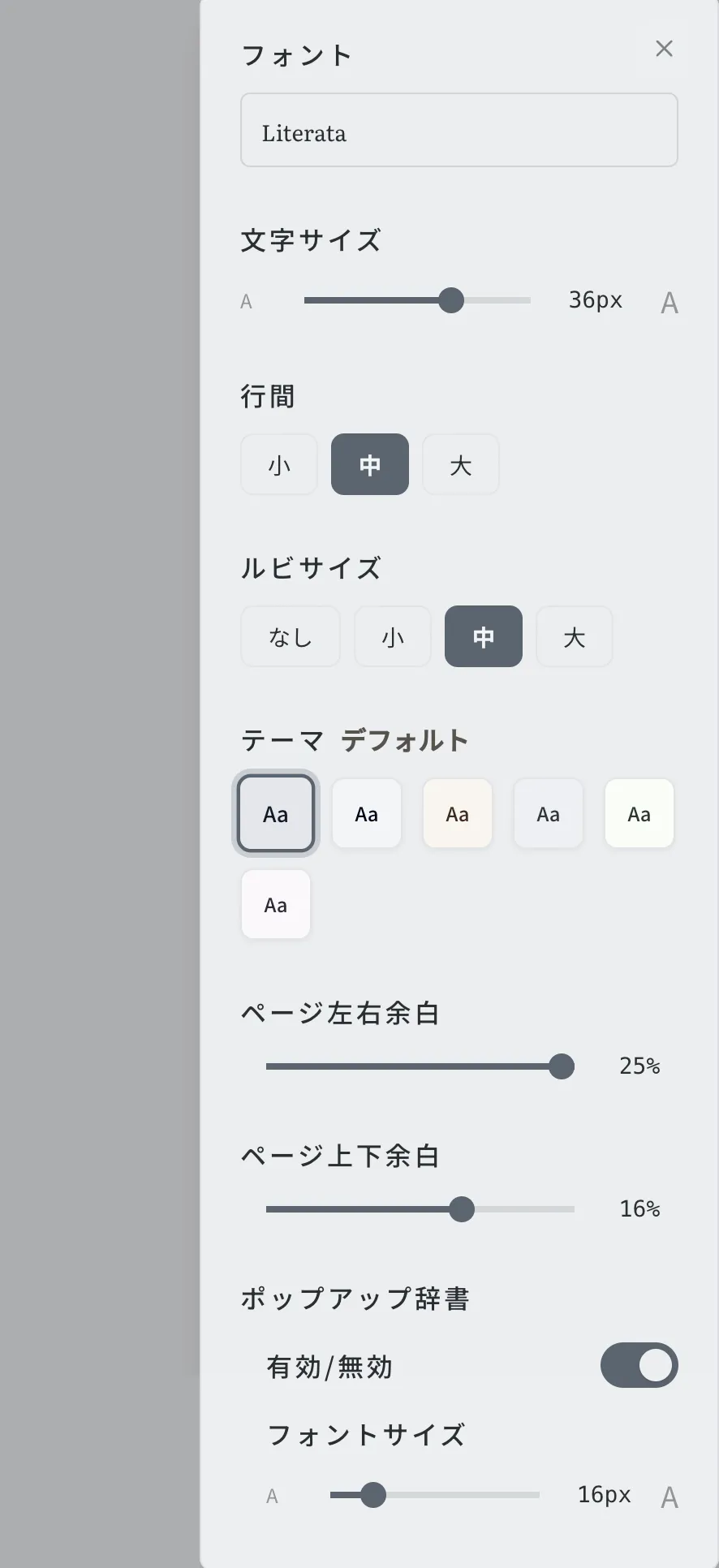
デフォルトの読書設定画面には、同じ項目を本ごとに設定している場合は本ごとの設定が優先されるという案内があります。基本的には、普段使う設定はデフォルトの読書設定で、特定の本だけ変えたい設定は本ごとの読書設定で、という使い分けになります。
PRIORITY
本ごとの設定がある項目については、本ごとの設定がデフォルトより優先されます。全体の設定を変えずに、その本だけ読みやすく調整できます。
OPEN A BOOK
まずBlueReaderの本棚から、設定を変更したい本を開きます。本を開いたら、リーダー内の読書設定から、その本で使用する設定を調整します。
USE CASES
本によって本文の見え方が異なる場合は、その本だけ設定を変更すると、他の本の設定を変えずに読みやすくできます。
WHICH SETTING
「この本だけ」ではなく、今後読む本の基本設定そのものを変えたい場合は、設定からデフォルトの読書設定を変更します。普段の設定はデフォルト、例外だけ本ごとに設定する、という使い方にすると、毎回同じ設定をやり直す必要がありません。
FEATURES
設定した項目だけ、その本で上書きされます。
他の本の表示や設定には影響しません。
普段の設定はデフォルトの読書設定で整えます。
HOW IT WORKS
本棚から設定を変更したい本を開きます。
リーダー内の読書設定から項目を調整します。
変更はその本だけへ適用されます。
文字の大きい本、ルビの多い本など、本ごとに調整できます。