読書画面から単語を調べる
PCではダブルクリック、モバイルでは長押しで辞書を開けます。
POPUP DICTIONARY
本を読んでいて、意味の分からない単語に出会う。別のサイトで調べ、読みかけの本へ戻り、続きを探す。そんな行き来を減らしたいときに使えるのが、BlueReaderのポップアップ辞書です。
LOOK UP A WORD
BlueReaderでは、EPUBの読書中に単語の意味をポップアップで確認できます。覚えておきたい単語は単語帳へ保存し、あとから復習することもできます。
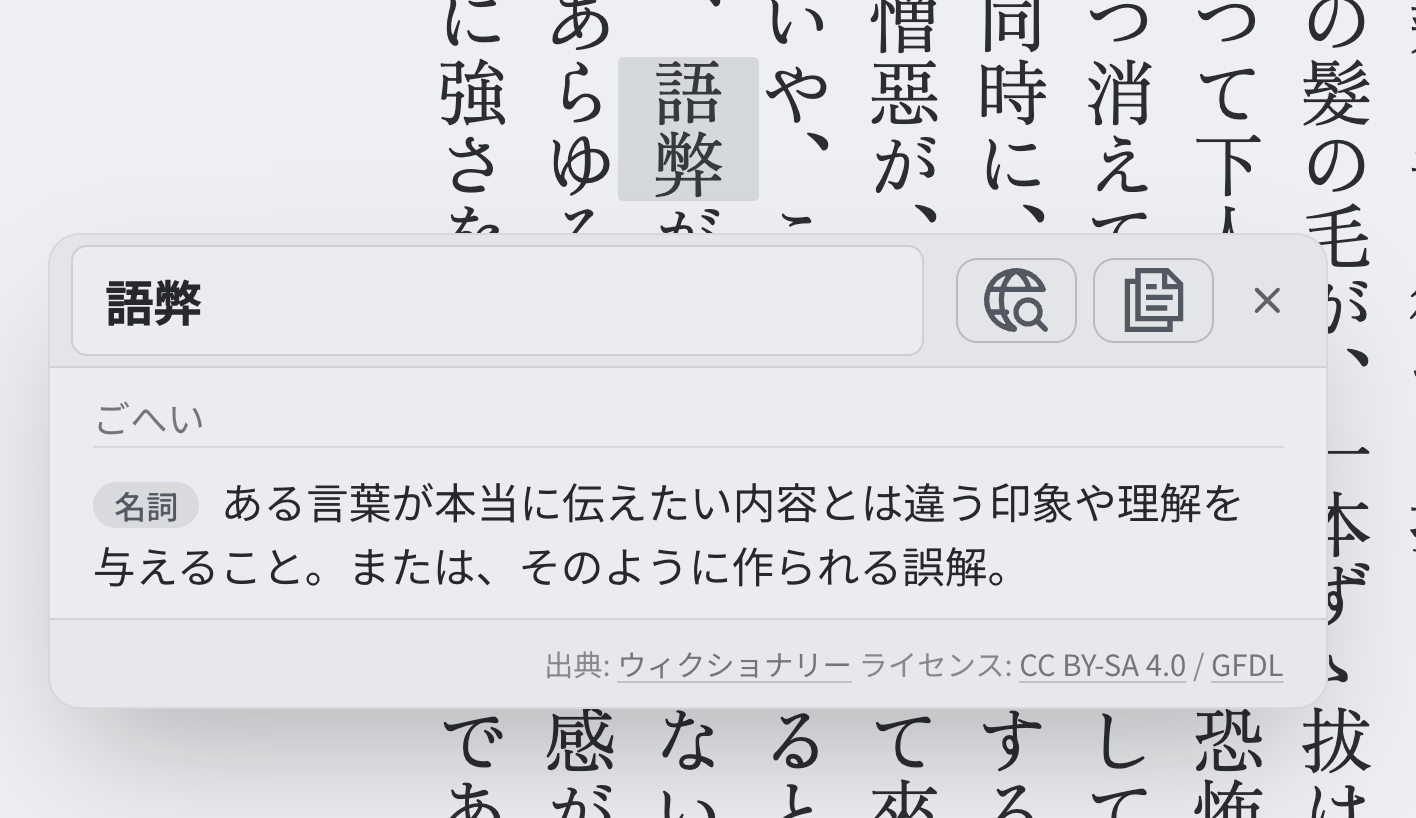
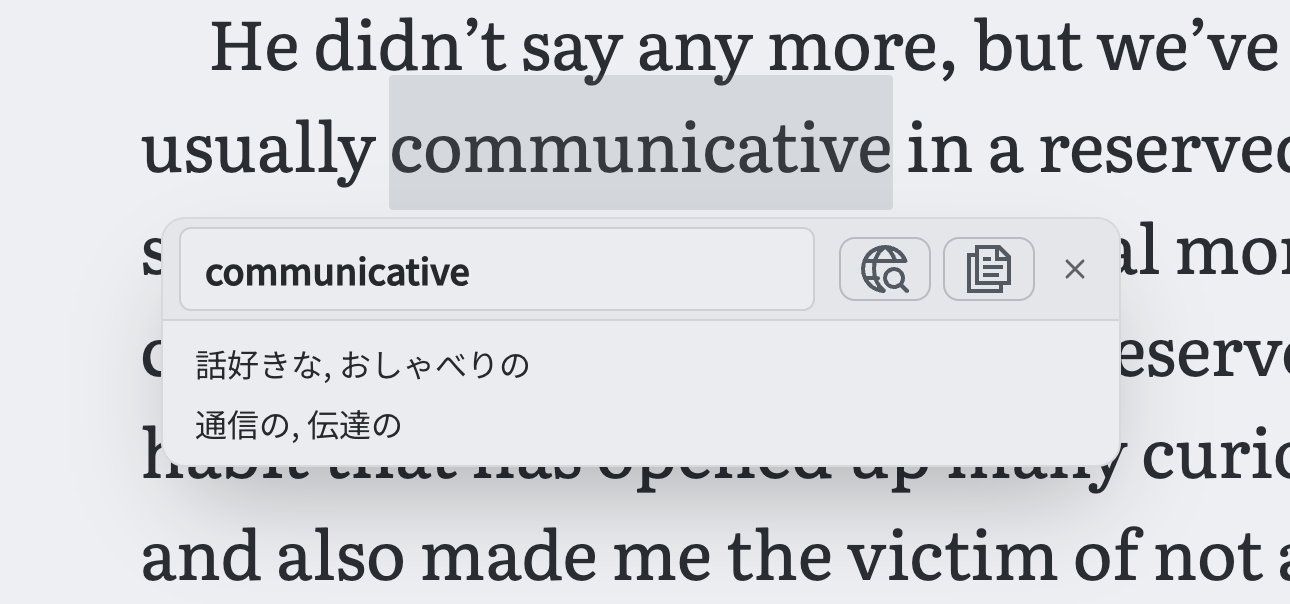
BlueReaderでは、読書中に調べたい単語を直接選んで辞書を開きます。
ポップアップが開いたら、その場で意味を確認し、必要に応じて単語帳へ保存してから読書に戻れます。
EXAMPLE
EXAMPLE
KEEP READING
ポップアップ辞書は、読書中の単語確認に使う機能です。気になる言葉の意味を確かめながら、元の文章を読み進められます。
すべての知らない単語を一度に覚えようとする必要はありません。まずは「この言葉が分からないと内容を理解しにくい」「何度も出てくるので意味を知りたい」と感じた単語から調べてみてください。
読むことと調べることを近づけながら、中心に置くのは本の内容を楽しむこと。そんな使い方に、ポップアップ辞書を役立てられます。
ENABLE THE DICTIONARY
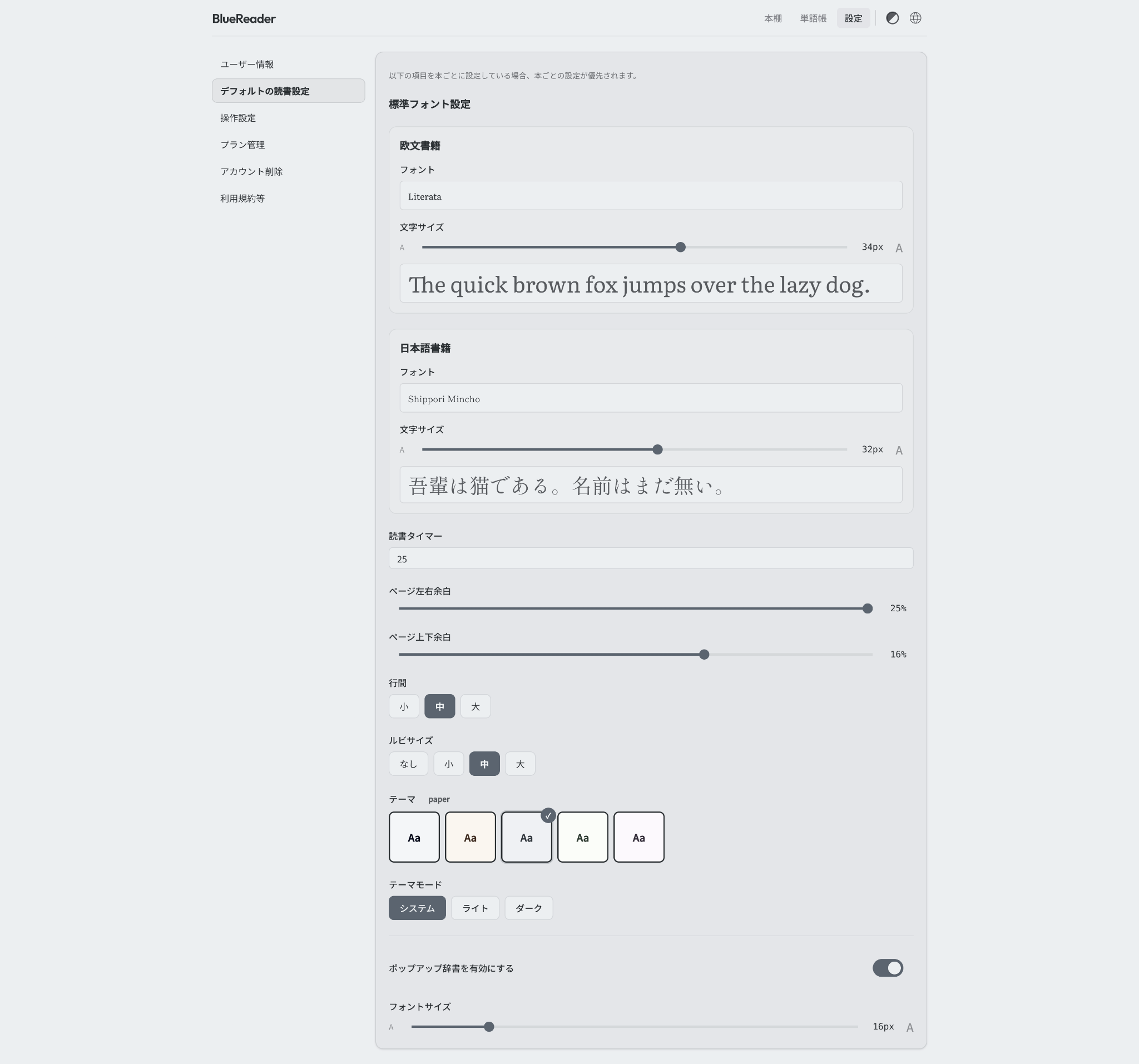
画面上部の「設定」を開き、左側のメニューから「デフォルトの読書設定」を選択します。
ENABLE OR DISABLE
画面を下へスクロールし、「ポップアップ辞書を有効にする」をオンにします。辞書を使わない場合は、同じスイッチでいつでもオフにできます。
FONT SIZE
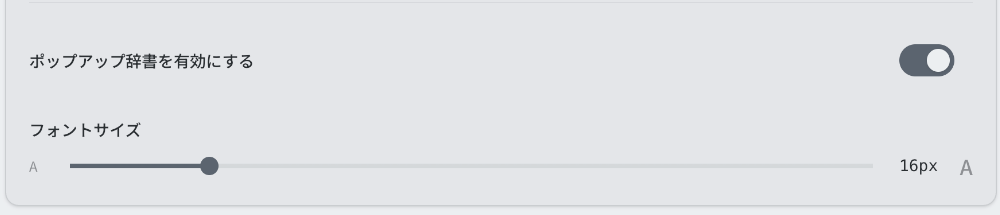
辞書の文字が小さく感じる場合は、スイッチの下にある「フォントサイズ」のスライダーを調整します。
これは、ポップアップ辞書に表示する文字の大きさを変える項目です。画面上部の「標準フォント設定」にある、書籍本文の文字サイズとは別の設定です。
本文と辞書の両方を同じ大きさにそろえる必要はありません。本文は読みやすいサイズを保ち、辞書の説明は少し大きめにするなど、見やすさに合わせて調整してください。画像の16pxは撮影時の設定例で、推奨値や固定の初期値ではありません。
フォントや余白、行間も整えたい場合は、デフォルト読書設定のガイドで、ほかの表示設定を確認できます。
SAVE WORDS
意味を確認して終わりにしたくない単語は、BlueReaderの単語帳へ保存できます。単語帳には、フラッシュカードで復習する機能もあります。
読書中は意味を確かめて先へ進み、復習はあとでまとめて行う。読む時間と覚える時間を分ける使い方です。
保存する単語に迷ったときは、何度も出てくる言葉や、印象に残った表現を選んでみてください。すべての単語を集めるより、自分がもう一度見直したいものから始める方法もあります。
FEATURES
PCではダブルクリック、モバイルでは長押しで辞書を開けます。
あとから復習したい単語を、読書中に保存できます。
辞書の有効・無効と、辞書内の文字サイズを個別に設定できます。
HOW IT WORKS
PCではダブルクリック、モバイルでは長押しします。
ポップアップで意味や出典を確認し、そのまま読書を続けます。
覚えておきたい単語を単語帳へ保存し、あとから復習します。
FAQ
BlueReaderを使うには、ログインしてEPUBをアップロードします。ファイルをサーバーで解析したあと、本棚から本を開いて読書を始めます。DRMで保護されたEPUBには対応していません。意味を調べたい言葉に出会ったら辞書で確認し、覚えておきたい単語は後で見直す。辞書が不要なときはオフにしながら、自分の読み方に合わせてBlueReaderの辞書機能を使ってみてください。
ログインしてEPUBを追加する